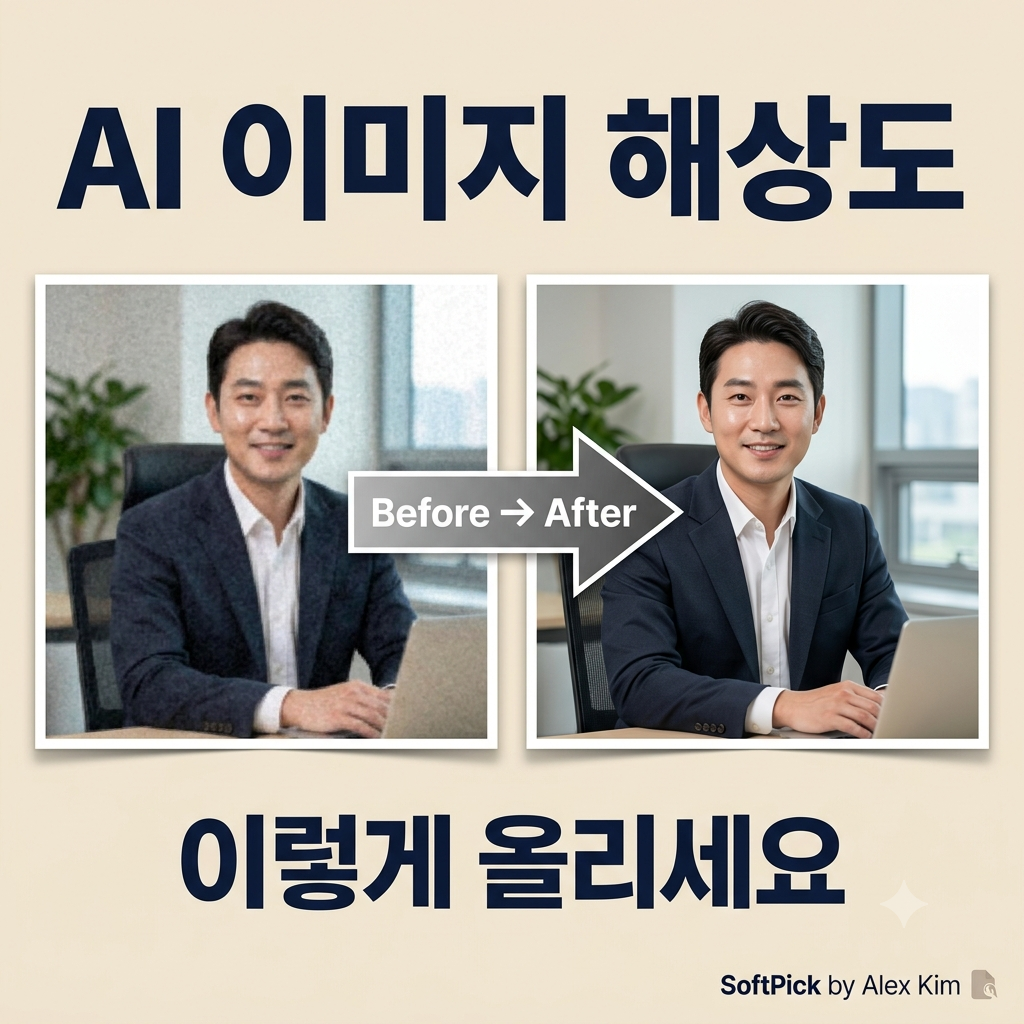
AI 이미지 해상도가 낮아 흐릿하거나, 인쇄·대형 화면에 쓰기엔 너무 작을 때가 있습니다. 해결은 두 갈래입니다. 처음부터 크게·고품질로 생성하거나, 이미 만든 이미지를 업스케일(해상도 키우기) 하는 것입니다. 이 글은 두 방법과 인쇄용 해상도 기준, 그리고 키울 때의 주의점을 정리했습니다.
웹용 이미지는 실제 표시 크기보다 조금 크게 만들고, 인쇄용 이미지는 출력 크기(인치)에 DPI를 곱해 필요한 픽셀을 계산하면 됩니다. 원본이 너무 작거나 글자·얼굴이 중요한 이미지는 업스케일보다 다시 생성하거나 편집 도구에서 다시 만드는 편이 안전합니다.
목차
왜 AI 이미지는 해상도가 부족할까
이미지 생성 도구는 모델·플랜·비율에 따라 기본 출력 크기가 다릅니다. 웹용으로는 충분한 결과라도, 인쇄나 큰 배너에서는 픽셀이 부족할 수 있습니다. 그래서 용도가 인쇄·대형이라면 AI 이미지 해상도를 미리 챙겨야 합니다.
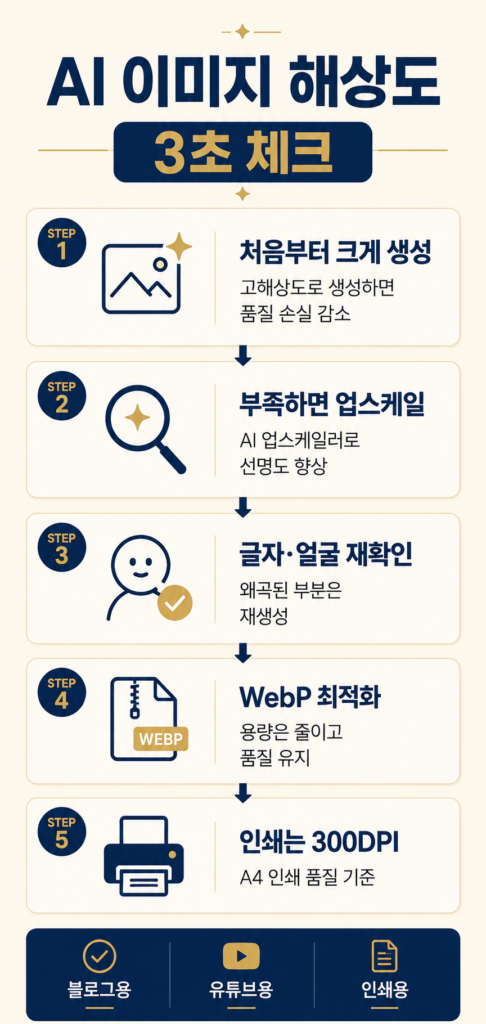
방법 1 — 처음부터 고해상도로 생성
가장 깔끔한 방법은 처음 만들 때부터 크게 뽑는 것입니다.
- 비율·크기를 먼저 지정: 16:9, 정사각형 등 용도에 맞는 비율과 큰 사이즈 옵션을 선택합니다.
- 고해상도 옵션·플랜 확인: 일부 도구·플랜은 더 큰 출력이나 고품질 모드를 제공합니다(지원 여부·크기는 공식 안내 확인).
- 프롬프트에 품질 표현: “고해상도, 선명한 디테일, 깔끔한” 같은 표현이 도움이 될 수 있습니다(단, 픽셀 수를 보장하지는 않습니다).
처음부터 크게 만들면 업스케일 과정에서 생기는 품질 손실을 피할 수 있어 가장 안전합니다.
방법 2 — 업스케일로 해상도 키우기
이미 만든 이미지가 작다면 업스케일러로 키웁니다. AI 업스케일은 원본을 분석해 픽셀과 선명도를 보강하는 방식입니다. 다만 없는 디테일을 추정해 채우기 때문에, 글자·로고·얼굴처럼 정확해야 하는 부분은 오히려 어색해질 수 있습니다.
- 도구 내장 업스케일: 일부 이미지 생성 도구는 생성 후 키우는 기능을 제공합니다(배율·사양은 공식 문서 확인).
- 전용 업스케일러: 업스케일만 전문으로 하는 웹·프로그램 도구가 있습니다. 예로 Canva Image Upscaler는 이미지를 분석해 선명도와 품질을 높인다고 안내합니다(사용 범위·무료/유료 조건은 공식 확인).
- 편집 도구의 확대 보정: 일부 편집 앱도 AI 보정 확대를 지원합니다.
구체적인 배율·지원 형식·요금은 도구마다 다르므로, 쓰기 전에 각 도구의 공식 안내를 확인하세요. 어떤 도구가 내 작업에 맞는지는 AI 이미지 생성 도구 추천 허브, 무료로 어디까지 되는지는 무료·유료 한도 비교를 참고하세요.
업스케일 전후는 무엇을 비교해야 할까
업스케일은 픽셀 수만 늘리는 작업이 아닙니다. 실제로 쓸 수 있는지는 선명도, 글자 왜곡, 얼굴·손 왜곡, 파일 용량을 함께 봐야 합니다.
| 확인 항목 | 볼 것 | 판단 |
|---|---|---|
| 픽셀 크기 | 원본과 업스케일 후 가로·세로 px | 사용처에 필요한 크기를 넘는지 확인 |
| 선명도 | 확대했을 때 윤곽이 살아나는지 | 흐림이 줄면 사용 가능 |
| 글자·로고 | 글자와 로고가 뒤틀리는지 | 뒤틀리면 다시 편집하는 편이 안전 |
| 얼굴·손 | 피부 질감, 눈, 손가락이 어색한지 | 어색하면 원본 재생성 또는 부분 수정 |
| 용량 | 파일이 지나치게 커졌는지 | 웹 게시 전 WebP 압축 권장 |
※ 업스케일 전후 실제 비교(원본 px·결과 px·용량·변화)는 직접 생성·업스케일한 캡처로 채워 넣으세요(가짜 수치 금지).
인쇄·대형 출력용 해상도 기준
웹 이미지는 PPI보다 실제 표시 픽셀과 파일 용량이 더 중요합니다. 반면 인쇄물은 출력 크기와 DPI를 함께 계산해야 하며, 일반 인쇄물은 300DPI를 기준으로 잡는 경우가 많습니다.
| 용도 | 기준 | 필요 픽셀(예시) |
|---|---|---|
| 블로그·웹 | 실제 표시 크기 + 압축 | 표시 크기에 맞추면 충분(가로 1200~1600px 안팎) |
| 유튜브 썸네일 | 16:9, 모바일 가독성 | 가로 1280px 이상 |
| A4 전면 인쇄 | 약 300DPI | 약 2,480 × 3,508px 이상 |
| 대형 포스터 | 120~300DPI(거리 따라) | 가로 길이에 비례해 크게 |
필요 픽셀 빠르게 계산하는 법
인쇄용 이미지는 아래처럼 계산하면 됩니다.
- A4 가로 21cm는 약 8.27인치입니다.
- 300DPI로 인쇄하려면 8.27 × 300 = 약 2,480px가 필요합니다.
- A4 전체를 꽉 채우는 이미지는 세로까지 약 3,508px가 필요합니다.
즉 A4 전면 인쇄라면 대략 2,480 × 3,508px 이상을 기준으로 잡고, 블로그 대표이미지는 실제 표시 크기와 파일 용량을 우선 보세요. 멀리서 보는 대형 출력은 더 낮은 DPI로도 괜찮습니다.
해상도 키울 때 주의점
- 원본이 너무 작으면 한계: 업스케일은 만능이 아니라, 원본 정보가 적으면 디테일이 어색하게 만들어질 수 있습니다.
- 과한 배율은 역효과: 필요 이상으로 키우면 인공적인 질감·아티팩트가 생길 수 있습니다.
- 표식·메타데이터 유지: 업스케일이나 편집 과정에서 워터마크, AI 생성 표시, C2PA·SynthID 같은 출처·표식 정보를 임의로 제거하지 마세요. 표시 의무와 상업 이용 조건은 도구별 약관과 플랫폼 정책을 따로 확인해야 합니다(상업 이용·저작권 글 참고, 발행 후 연결).
- 용량 관리: 해상도가 커지면 파일이 무거워지므로, 웹 게시는 WebP 등으로 압축해 로딩 속도를 챙기세요.
도구별 해상도·업스케일 차이
도구마다 기본 출력 크기와 업스케일 지원이 다릅니다. 아래는 일반적인 경향이며, 정확한 배율·사양은 각 도구 공식 페이지에서 확인하세요.
- Adobe Firefly·Canva: 생성·편집·내보내기 크기를 UI에서 조절하기 쉬워 초보자가 다루기 편합니다(Adobe Firefly, Canva 업스케일러).
- Midjourney: 생성 후 업스케일 단계를 제공하는 흐름이 익숙합니다(배율·사양은 공식 문서 확인).
- ChatGPT·Gemini: 대화형으로 이미지를 만들며, 출력 크기·업스케일 지원은 시점·플랜에 따라 다를 수 있으니 공식 안내를 확인하세요.
같은 프롬프트로 도구별 결과·품질이 어떻게 다른지는 ChatGPT vs 나노바나나 비교에서, 프롬프트 자체를 잘 쓰는 법은 AI 이미지 프롬프트 작성법에서 다뤘습니다.
자주 묻는 질문
AI 이미지 해상도를 무료로 높일 수 있나요?
무료 업스케일 도구가 있긴 하지만 배율·워터마크·화질 조건이 도구마다 다릅니다. 가장 안전한 건 처음부터 크게 생성하는 것이고, 부족하면 업스케일을 더하는 방식입니다.
업스케일하면 원본보다 무조건 좋아지나요?
아닙니다. 원본 정보가 적으면 디테일이 어색하게 채워질 수 있습니다. 특히 글자·로고·얼굴은 업스케일로 정확해지지 않을 수 있어, 그런 이미지는 다시 생성하거나 편집하는 편이 안전합니다.
인쇄하려면 해상도가 얼마나 필요한가요?
일반 인쇄는 약 300DPI 기준으로, 출력 크기(인치)에 300을 곱한 픽셀이 어림 기준입니다. A4 전면은 대략 2,480 × 3,508px 이상이고, 멀리서 보는 대형 출력은 더 낮아도 됩니다.
해상도를 키우면 저작권이 생기나요?
아닙니다. 해상도는 화질 문제이고 권리와는 별개입니다. 상업 이용·저작권은 별도 글에서 확인하세요.
결론
AI 이미지 해상도 문제는 ‘처음부터 크게 생성’을 기본으로 하고, 부족할 때 ‘업스케일’을 더하면 대부분 해결됩니다. 인쇄·대형은 출력 크기 × DPI로 필요한 픽셀을 미리 계산하고, 과한 업스케일과 표식 제거는 피하세요. 글자·로고·얼굴이 중요한 이미지는 업스케일보다 다시 생성하는 편이 안전합니다. 용도를 먼저 정하면 어느 크기로 만들지, 업스케일이 필요한지가 분명해집니다.
※ 이 글은 일반 정보 제공을 위한 것이며, 도구의 출력 크기·업스케일 사양·요금은 2026년 6월 기준이고 수시로 바뀝니다. 정확한 사양은 각 도구 공식 안내(Canva Image Upscaler, Adobe Firefly, Midjourney 문서)에서, 인쇄 해상도는 인쇄소·플랫폼 기준에서 확인하시기 바랍니다.