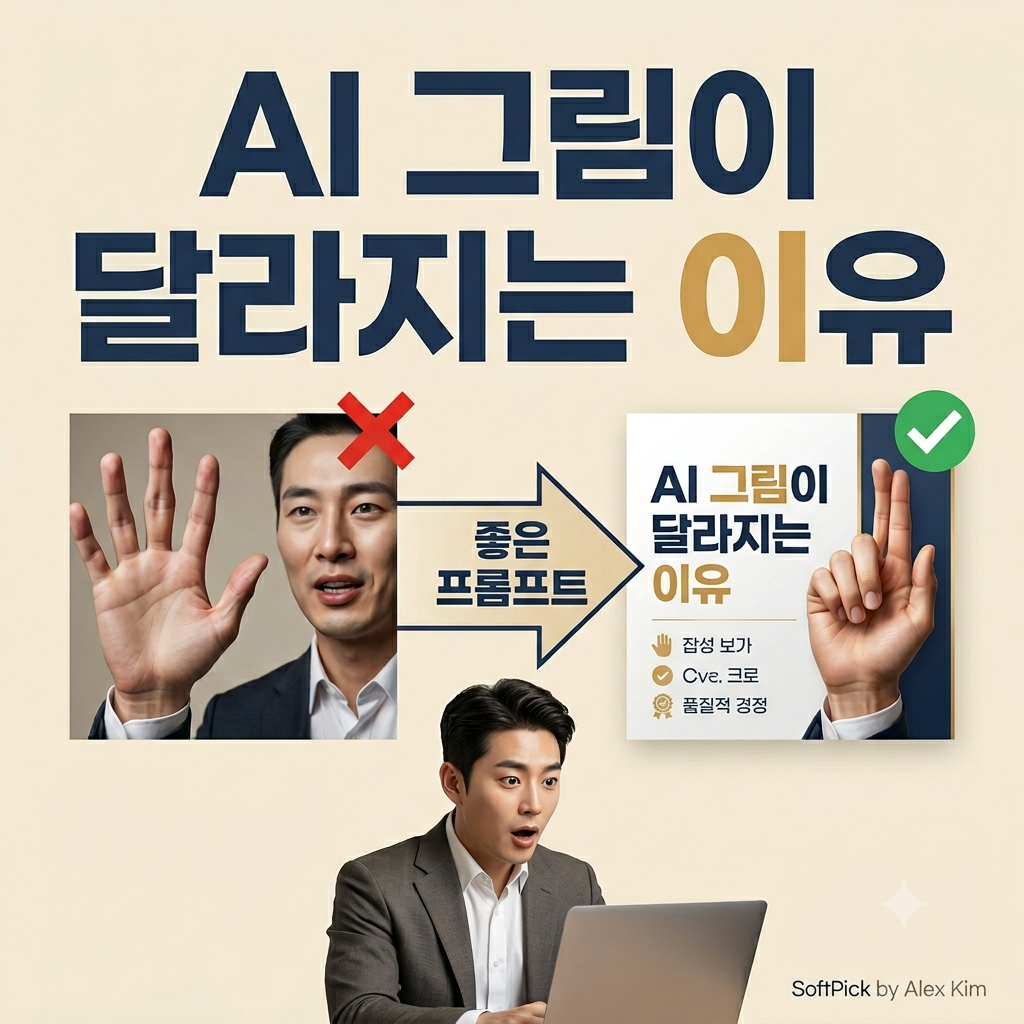
AI 이미지 프롬프트는 길게 쓴다고 잘 나오는 게 아니라, ‘무엇을·어떻게·어떤 분위기로’를 순서대로 적는 것이 핵심입니다. 이 글은 바로 따라 쓸 수 있는 프롬프트 공식과 용도별 예시 모음, 그리고 결과가 안 나올 때 어디를 고쳐야 하는지까지 정리했습니다. 복사해서 단어만 바꿔도 쓸 수 있게 구성했습니다.
처음에는 주제, 구도, 배경, 스타일, 조명, 옵션 순서로 짧게 쓰는 것이 가장 안정적입니다. 이미지 안의 한글 글자는 깨질 수 있으므로, 배경 이미지만 AI로 만들고 제목은 편집 도구에서 따로 얹는 편이 안전합니다.
목차
좋은 프롬프트의 기본 공식
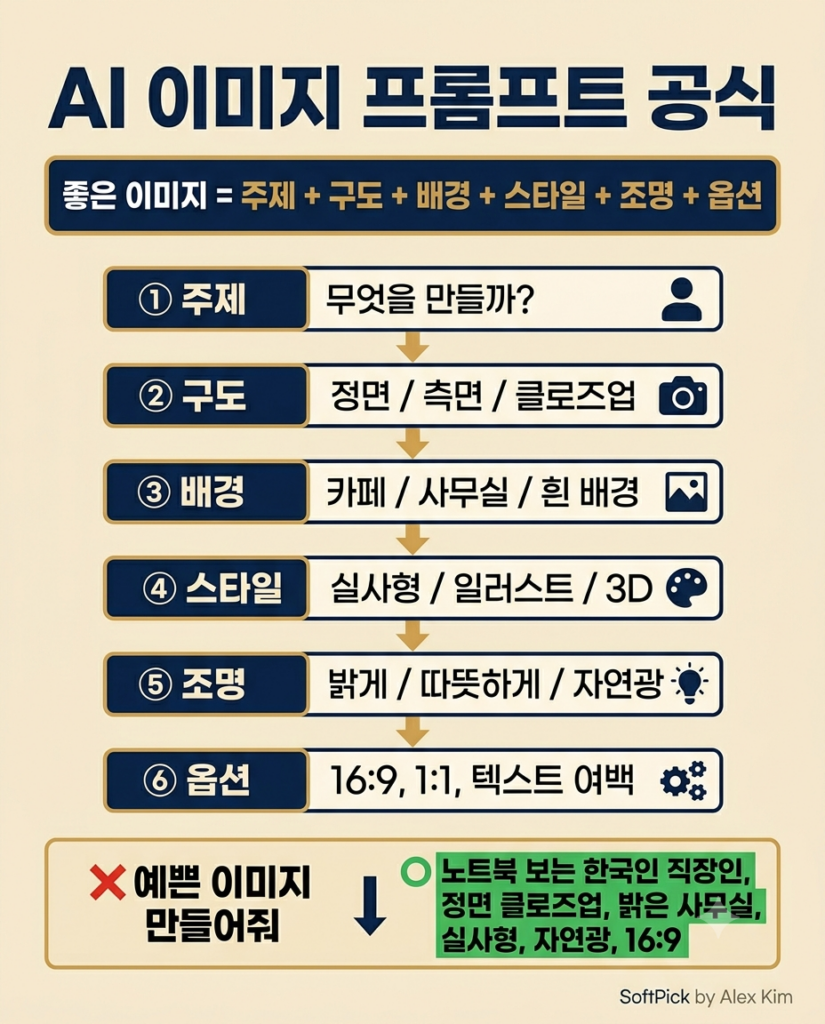
대부분의 AI 이미지 프롬프트는 다음 6가지 요소를 순서대로 채우면 완성됩니다. 전부 넣을 필요는 없고, 필요한 것만 골라 쓰면 됩니다.
- 주제(무엇): 노트북을 보는 직장인, 커피잔, 강아지 등 핵심 대상
- 구도·시점: 정면, 위에서 내려다본, 클로즈업, 가로형 등
- 배경·환경: 흰 배경, 카페, 사무실, 그라데이션 등
- 스타일: 사진풍, 플랫 일러스트, 수채화, 3D 등
- 조명·분위기: 밝고 깔끔한, 따뜻한, 부드러운 등
- 기술 옵션: 16:9 비율, 텍스트 넣을 여백, 고해상도 등
나쁜 프롬프트와 개선 프롬프트 예시
막연한 표현을 줄이고, 바꿀 수 있는 요소를 나눠 쓰면 수정이 쉬워집니다.
- 나쁜 예: “예쁜 AI 썸네일 만들어줘”
- 개선 예: “흰 배경에 노트북을 보는 직장인, 정면 클로즈업, 밝고 깔끔한 조명, 사진풍, 오른쪽에 제목 넣을 여백, 16:9”
바로 쓰는 프롬프트 예시 모음
아래 AI 이미지 프롬프트 예시를 용도별로 복사해서 단어만 바꿔 쓰세요. 특정 브랜드·실존 인물·작가 이름은 넣지 않는 것을 전제로 했습니다.
블로그·유튜브 썸네일
- “흰 배경에 놀란 표정으로 노트북을 보는 한국인 직장인, 오른쪽에 큰 제목용 여백, 밝고 선명한 조명, 사진풍, 16:9”
- “파란 그라데이션 배경, 가운데 큰 물음표 아이콘, 미니멀 플랫 일러스트, 상단 제목 여백, 가로형”
제품·상세페이지
- “흰 배경 위 화장품 보틀 하나, 부드러운 스튜디오 조명, 미니멀, 정면, 정사각형, 그림자 약하게”
- “나무 테이블 위 커피잔과 원두, 따뜻한 자연광, 얕은 심도 보케 배경, 감성 제품 사진풍”
인물 없는 배경·일러스트
- “평면적인 플랫 일러스트, 책상·노트북·식물 아이콘, 파스텔 톤, 가운데 빈 공간, 심플”
- “부드러운 그라데이션 추상 배경, 보라-파랑 톤, 텍스트 올리기 좋은 여백, 노이즈 없이 깔끔”
SNS 카드뉴스
- “정사각형, 단색 배경, 가운데 굵은 한 줄 메시지를 위한 여백, 미니멀 플랫 디자인, 강한 색 대비”
이미지를 만든 뒤 제목·텍스트는 이미지 안에 넣기보다 Canva 같은 편집 도구에서 얹는 편이 안전합니다(아래 참고).
같은 프롬프트인데 결과가 달라지는 이유
AI 이미지 도구는 같은 문장을 넣어도 매번 조금씩 다른 결과를 냅니다. 그래서 좋은 프롬프트는 한 번에 정답을 맞히는 문장이 아니라, 결과를 보고 고칠 수 있게 요소를 나눠 둔 문장입니다. 결과가 마음에 안 들 때는 아래 항목을 차례로 점검하세요.
| 확인 항목 | 볼 것 | 수정 방법 |
|---|---|---|
| 구도 | 주제가 너무 작거나 복잡한가 | 정면·클로즈업·중앙 배치처럼 구도를 다시 지정 |
| 텍스트 공간 | 제목을 넣을 여백이 있는가 | 오른쪽/상단에 빈 공간을 남기라고 명시 |
| 한글 | 이미지 안의 글자가 깨지는가 | 글자를 빼고 편집 도구에서 후편집 |
| 손·얼굴 | 손가락이나 얼굴이 어색한가 | 손이 안 보이는 구도, 여러 장 생성, 부분 수정 |
※ 같은 조건으로 도구별 결과를 비교하려면 위 프롬프트를 ChatGPT·Gemini·Firefly·Canva에 각각 넣어 보고, 잘 나온 점·실패한 점·수정 팁을 직접 기록해 비교하세요(실측 결과·캡처는 직접 생성분으로 채웁니다).
한글·텍스트가 깨질 때
AI 이미지 안의 글자, 특히 한글은 아직 깨질 때가 많습니다. 썸네일·상세페이지처럼 글자가 중요한 작업은 배경만 AI로 만들고, 제목은 Canva·파워포인트 같은 편집 도구에서 따로 얹는 편이 가장 안전합니다. 꼭 이미지에 넣어야 한다면 긴 한글 문장보다 짧은 영문이 비교적 덜 깨집니다. 자세한 해결법은 AI 이미지 손·글자 오류 해결 글에서 따로 정리합니다(발행 후 링크 연결).
손가락·얼굴 오류 줄이기
손가락 개수, 어색한 얼굴은 AI 이미지의 대표적 약점입니다. 완전히 막기는 어렵지만, 손이 크게 보이지 않는 구도와 여러 장 생성, 부분 수정(인페인팅) 기능을 쓰면 실패를 줄일 수 있습니다. 손을 주머니에 넣거나 팔짱 낀 구도를 지정하는 것도 방법입니다. 자세한 해결법은 AI 이미지 손·글자 오류 해결 글에서 따로 정리합니다(발행 후 링크 연결).
도구별 프롬프트 팁 차이
도구마다 프롬프트를 받아들이는 방식이 조금씩 다릅니다.
- ChatGPT·Gemini: 자연어 문장으로 대화하듯 쓰면 됩니다. “조금 더 밝게”, “배경을 단순하게”처럼 이어서 수정 요청을 할 수 있습니다.
- Midjourney: 키워드와 짧은 구문을 조합하는 방식이 자주 쓰이며, 비율이나 제외 요소 같은 파라미터를 함께 쓰는 경우가 많습니다. 다만 파라미터 이름과 지원 여부는 발행 전 공식 문서에서 다시 확인하세요.
- Adobe Firefly·Canva: 프롬프트 입력과 함께 스타일·비율을 UI에서 선택할 수 있어 초보자가 다루기 쉽습니다.
어떤 도구가 내 작업에 맞는지, 무료로 어디까지 되는지는 AI 이미지 생성 도구 추천 허브와 무료·유료 한도 비교에서 확인하세요. 같은 프롬프트로 도구별 결과가 어떻게 다른지는 ChatGPT vs 나노바나나 비교에서 다뤘습니다. 각 도구의 공식 페이지(Adobe Firefly, ChatGPT)에서 최신 프롬프트 기능과 사용법도 확인할 수 있습니다.
프롬프트 쓸 때 저작권 주의
프롬프트 단계에서 권리 문제를 피하는 것이 가장 쉽습니다. 다음은 넣지 마세요.
- 실존 인물·유명인 이름(초상권·퍼블리시티)
- 브랜드·로고·캐릭터 이름(상표·저작권)
- 특정 작가 이름·작품명으로 비슷한 화풍·구도·캐릭터 요구 — “수채화 느낌”, “미니멀 일러스트”, “따뜻한 제품 사진풍”처럼 일반적인 스타일 표현으로 바꾸는 편이 안전합니다.
만든 이미지를 상업적으로 쓸 수 있는지는 도구 약관에 따라 다릅니다. 도구별 상업 이용 판단은 SoftPick의 상업적 이용·저작권 글에서 정리했습니다(발행 후 링크 연결).
자주 묻는 질문
AI 이미지 프롬프트는 한글로 써도 되나요?
주요 이미지 생성 도구는 한글 프롬프트도 어느 정도 이해하지만, 도구·모델·문장 길이에 따라 결과가 달라질 수 있습니다. 이미지 ‘안에 들어갈 글자’는 한글이 자주 깨지므로, 글자는 편집 도구에서 따로 넣는 편이 안전합니다.
프롬프트는 길게 쓸수록 좋나요?
아닙니다. 핵심 요소(주제·구도·배경·스타일·조명·옵션)를 명확히 적는 것이 길이보다 중요합니다. 불필요한 수식어가 많으면 오히려 결과가 흐려집니다.
손가락이 자꾸 이상하게 나옵니다.
구도를 단순하게 하고, 여러 장 생성해 고르거나 손 부분만 재생성하세요. 일부 도구는 빼고 싶은 요소를 지정하는 기능을 지원합니다(파라미터는 공식 문서 확인).
같은 프롬프트인데 결과가 매번 다릅니다.
이미지 생성은 무작위성이 있어 정상입니다. 마음에 드는 결과가 나오면 그 프롬프트와 설정을 기록해 두면 비슷한 톤을 재현하기 쉽습니다.
결론
AI 이미지 프롬프트의 핵심은 ‘주제·구도·배경·스타일·조명·옵션’을 끊어서 명확히 적는 것입니다. 글자는 이미지에 넣지 말고 편집 도구에서 얹고, 손·얼굴 오류는 단순한 구도와 여러 장 생성·부분 재생성으로 줄이세요. 실존 인물·브랜드·특정 작가는 프롬프트 단계에서 빼는 것이 가장 안전합니다. 위 예시를 복사해 단어만 바꿔 쓰면서, 잘 나온 프롬프트를 모아 두면 점점 빨라집니다.
※ 이 글은 일반 정보 제공을 위한 것이며, 도구의 기능·약관은 2026년 6월 기준이고 수시로 바뀝니다. 도구별 기능·무료 한도·상업 이용 조건은 각 도구의 공식 안내에서 확인하시기 바랍니다.