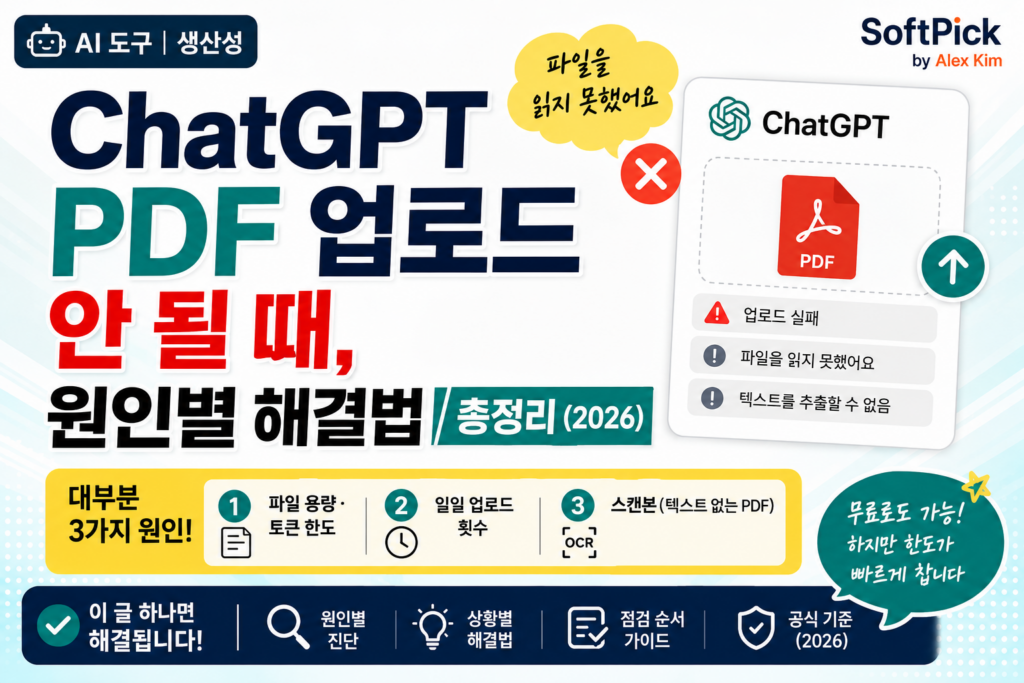
ChatGPT에 PDF를 올렸는데 “파일을 읽지 못했어요”라는 답이 오거나, 업로드 버튼 자체가 막히는 경우가 있습니다. 결론부터 말하면 ChatGPT PDF 업로드가 안 되는 이유는 대부분 세 가지 — 파일 용량·하루 업로드 횟수·스캔본(텍스트가 없는 PDF) — 중 하나입니다. 이 글에서는 2026년 6월 공식 기준으로 원인을 하나씩 가려내고, 각 상황의 해결법을 정리했습니다.
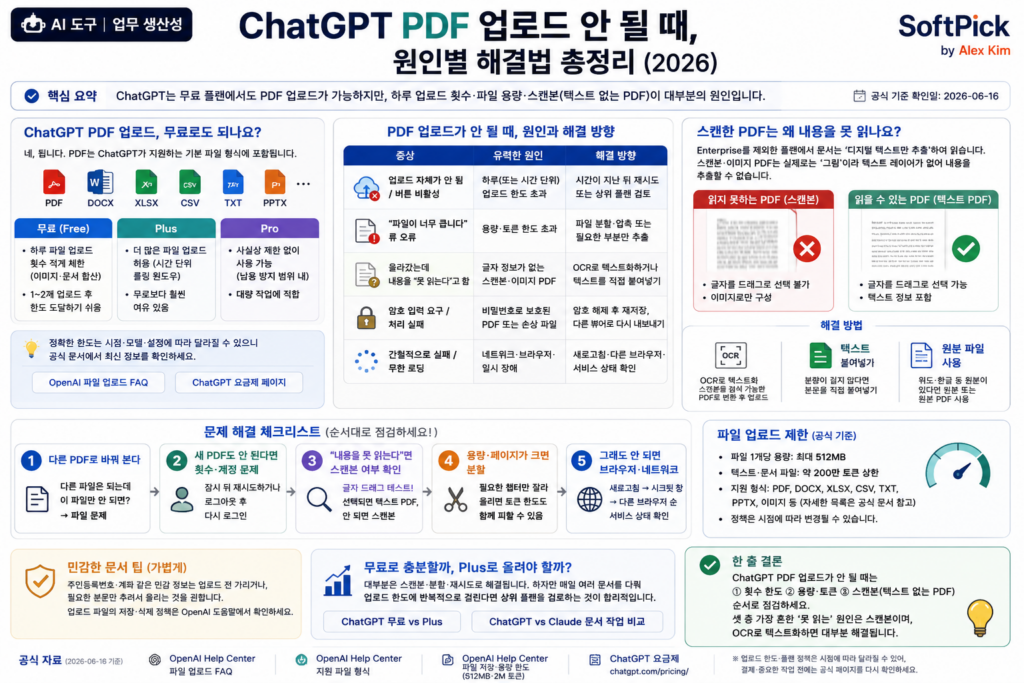
핵심 요약: ChatGPT는 무료 플랜에서도 PDF를 올릴 수 있지만 하루 업로드 횟수가 적게 묶여 있어 “안 된다”고 느끼기 쉽고, 진짜로 내용을 못 읽는 경우는 대개 글자 정보가 없는 스캔본 PDF입니다.
ChatGPT PDF 업로드, 원래 무료로도 되나요?
됩니다. 다만 “되긴 되는데 금방 막히는” 구조라 무료 사용자가 가장 헷갈려 하는 지점입니다. OpenAI 공식 문서상 PDF는 ChatGPT가 지원하는 기본 파일 형식에 포함되며, 워드(DOCX)·엑셀(XLSX)·CSV·TXT·PPTX 등과 함께 업로드할 수 있습니다.
플랜별 업로드 허용량은 자주 바뀌고 모델·시점·작업 공간 설정에 따라 달라질 수 있어 단정하기 어렵습니다. 다만 일반적으로 보고되는 기준은 다음과 같습니다.
- 무료(Free): 하루 파일 업로드 횟수가 적게 제한되는 것으로 보고됩니다(이미지·문서 합산). 한두 개 올리면 곧 한도에 닿아 “업로드가 안 된다”고 느끼기 쉽습니다.
- Plus: 일정 시간 단위(롤링 윈도우)로 훨씬 많은 파일을 올릴 수 있는 것으로 보고됩니다.
- Pro: 사실상 제한 없이(남용 방지 가드레일 범위 내) 사용하는 것으로 안내됩니다.
정확한 최신 한도는 시점에 따라 달라지므로, 결제 전이라면 OpenAI 파일 업로드 FAQ와 ChatGPT 요금제 페이지에서 확인하는 편이 안전합니다.
➡️ 한 줄 요약: 무료로도 PDF는 올라가지만, 하루 업로드 횟수가 빨리 차서 ‘안 된다’고 오해하기 쉽습니다.
ChatGPT PDF 업로드가 안 될 때 원인은 무엇인가요?
업로드가 막히거나 내용을 못 읽는 상황은 보통 아래 다섯 가지 중 하나입니다. 증상이 어디에 해당하는지부터 짚으면 해결이 빨라집니다.
| 증상 | 유력한 원인 | 해결 방향 |
|---|---|---|
| 업로드 자체가 안 됨 / 버튼 비활성 | 하루(또는 시간 단위) 업로드 한도 초과 | 시간이 지난 뒤 재시도 또는 상위 플랜 검토 |
| “파일이 너무 큽니다” 류 오류 | 용량·토큰 한도 초과 | 파일 분할·압축 또는 필요한 부분만 추출 |
| 올라갔는데 내용을 “못 읽는다”고 함 | 글자 정보가 없는 스캔본·이미지 PDF | OCR로 텍스트화하거나 텍스트를 직접 붙여넣기 |
| 암호 입력 요구 / 처리 실패 | 비밀번호로 보호된 PDF 또는 손상 파일 | 암호 해제 후 재저장, 다른 뷰어로 다시 내보내기 |
| 간헐적으로 실패 / 무한 로딩 | 네트워크·브라우저·일시 장애 | 새로고침·다른 브라우저·서비스 상태 확인 |
① 용량과 토큰 한도
OpenAI 공식 문서 기준, ChatGPT에 올리는 파일은 1개당 512MB가 상한이고, 텍스트·문서 파일은 별도로 약 200만 토큰 상한이 적용됩니다. 즉 용량이 작아도 글자 양이 책 한 권 수준으로 많으면 잘릴 수 있습니다. PDF는 대부분 512MB 안에 들어오지만, 페이지가 수백 장이면 토큰 쪽에서 걸릴 수 있습니다.
② 업로드 횟수 한도
특히 무료 플랜은 하루 업로드 횟수가 적게 묶여 있어, 두세 번 올리고 나면 더 이상 첨부가 안 됩니다. “어제는 됐는데 오늘은 안 된다”면 파일 문제가 아니라 횟수 한도일 가능성이 큽니다.
③ 스캔본·이미지 PDF
가장 자주 혼동되는 원인입니다. 다음 항목에서 따로 다륳니다.
④ 보호·손상된 파일
비밀번호가 걸린 PDF, 또는 내보내기가 잘못돼 깨진 파일은 처리에 실패합니다. 암호를 풀고 다시 저장하거나, PDF 뷰어에서 “다른 이름으로 PDF 내보내기”로 새로 만들면 해결되는 경우가 많습니다.
⑤ 네트워크·브라우저
업로드는 인터넷 연결이 필요한 작업이라, 일시적 네트워크 문제나 브라우저 확장프로그램 충돌로도 실패할 수 있습니다. 새로고침, 다른 브라우저, 시크릿 창 순으로 점검하고, 광범위한 장애가 의심되면 OpenAI 서비스 상태 페이지를 확인하세요.
스캔한 PDF는 왜 ChatGPT가 내용을 못 읽나요?
업로드는 분명히 됐는데 “파일에서 텍스트를 찾지 못했다”는 답이 온다면, 그 PDF가 스캔본·이미지로 만들어진 PDF일 가능성이 높습니다. OpenAI 공식 문서에 따르면, Enterprise를 제외한 플랜에서 문서 파일은 디지털 텍스트만 추출해 읽고 이미지는 처리에서 제외하는 방식으로 동작합니다. 종이 문서를 찍거나 캡처해 만든 PDF는 겷보긴 글자처럼 보여도 실제로는 ‘그림’이라, 추출할 텍스트 레이어가 없어 내용이 비어 보이는 것입니다.
해결법은 PDF에 텍스트 레이어를 만들어 주는 것입니다.
- OCR(문자 인식)으로 다시 저장: PDF 편집 도구나 OCR 기능으로 스캔본을 ‘검색 가능한 PDF’로 변환한 뒤 업로드합니다.
- 텍스트 직접 붙여넣기: 분량이 길지 않다면 본문을 복사해 채팅창에 그대로 붙여넣는 편이 빠릅니다.
- 원본 파일 사용: 워드·한글 등 원본이 있다면 스캔본 대신 원본(또는 원본에서 만든 PDF)을 올립니다.
➡️ 한 줄 요약: 올라갔는데 내용을 못 읽으면 십중팔구 ‘텍스트가 없는 스캔본 PDF’이며, OCR로 글자 정보를 만들어 주면 해결됩니다.
ChatGPT PDF 업로드 문제, 순서대로 어떻게 점검하나요?
원인을 빨리 좁히는 점검 순서입니다. 위에서 아래로 하나씩 지우면서 내려가면 대부분 해결됩니다.
- 다른 PDF로 바꿔 본다. 다른 파일은 되는데 이 파일만 안 되면 → 파일 문제(용량·스캔본·손상).
- 새 PDF도 안 된다면 횟수·계정 문제. 잠시 뒤 재시도하거나 로그아웃 후 다시 로그인.
- “내용을 못 읽는다”면 스캔본 여부 확인. PDF에서 글자가 드래그로 선택되면 텍스트 PDF, 안 되면 스캔본.
- 용량·페이지가 크면 분할. 필요한 챕터만 잘라 올리면 토큰 한도도 함께 피할 수 있습니다.
- 그래도 안 되면 브라우저·네트워크. 새로고침 → 시크릿 창 → 다른 브라우저 순.
💡 민감한 문서 팁(가볍게): 꾩 필요한 경우가 아니라면 주민등록번호·계좌 같은 민감 정보가 그대로 담긴 PDF는 올리기 전에 해당 부분만 가리거나, 필요한 본문만 추려서 올리는 것을 권합니다. 업로드 파일의 저장·삭제 정책이 궁금하다면 OpenAI 도움말에서 확인할 수 있습니다.
무료로 충분할까, Plus로 올려야 할까?
“PDF 업로드가 자주 막힌다”는 이유 하나로 결제까지 갈 필요는 없습니다. 대부분은 위의 스캔본·분할·재시도로 해결됩니다. 다만 매일 여러 문서를 다루느라 횟수 한도에 반복적으로 걸린다면 그때 상위 플랜을 검토하는 것이 합리적입니다. 플랜별 가격과 기능 차이는 아래 글에서 자세히 비교했습니다.
✅ 한 줄 결론
ChatGPT PDF 업로드가 안 될 때는 ①횟수 한도 ②용량·토큰 ③스캔본(텍스트 없는 PDF) 순서로 점검하세요. 셋 중 가장 흔한 ‘못 읽는’ 원인은 스캔본이며, OCR로 텍스트화하면 대부분 해결됩니다.
한눈에 정리
함께 읽으면 좋은 글
출처 (공식 기준 확인일: 2026-06-16)
· OpenAI Help Center — File Uploads FAQ
· OpenAI Help Center — 지원 파일 형식
· OpenAI Help Center — 파일 저장·용량 한도(512MB·2M 토큰)
· ChatGPT 요금제
※ 업로드 한도·플랜 정책은 시점에 따라 달라질 수 있어, 결제·중요한 작업 전에는 위 공식 페이지를 다시 확인하시길 권합니다.